
Panduan Setup Awal EDC Fastpay Android hingga Siap Digunakan
Setelah menerima perangkat EDC Fastpay AISINO A90 Pro dan memasang kertas thermal, langkah berikutnya adalah menyalakan mesin untuk pertama kali. Proses ini sebenarnya sangat mudah, terutama karena EDC Fastpay Android AISINO A90 Pro umumnya sudah dikirim dalam kondisi baterai terpasang.
Pengguna baru juga tidak wajib memasang SIM Card terlebih dahulu karena AISINO A90 Pro sudah mendukung koneksi WiFi. Artinya, perangkat bisa dinyalakan, dihubungkan ke jaringan WiFi, lalu digunakan untuk login aplikasi Fastpay.
Artikel ini membahas cara menyalakan EDC Fastpay AISINO A90 Pro pertama kali, mengenal tombol power, proses booting Android POS, cara menghubungkan ke WiFi, hingga langkah awal agar mesin siap digunakan untuk transaksi mini ATM dan PPOB.
Cara Cepat Menyalakan EDC Fastpay AISINO A90 Pro
- Pastikan kertas thermal sudah terpasang.
- Pastikan perangkat memiliki daya baterai.
- Tekan dan tahan tombol power selama 3–5 detik.
- Tunggu logo AISINO atau Android muncul.
- Tunggu proses booting selesai.
- Hubungkan perangkat ke WiFi.
- Login aplikasi Fastpay.
- EDC siap digunakan untuk transaksi.
Daftar Isi
- Apa yang Perlu Disiapkan Sebelum Menyalakan EDC Fastpay?
- Mengenal Tombol Power pada AISINO A90 Pro
- Cara Menyalakan EDC Fastpay AISINO A90 Pro
- Berapa Lama Proses Booting AISINO A90 Pro?
- Mengenal Tampilan Awal EDC Fastpay AISINO A90 Pro
- Apa yang Terjadi Saat EDC Fastpay Menyala?
- Apakah EDC Fastpay Perlu Dicas Sebelum Digunakan?
- Cara Menghubungkan EDC Fastpay ke WiFi
- Tanda EDC Fastpay Berhasil Menyala dengan Normal
- Penyebab EDC Fastpay Tidak Menyala
- Apa yang Harus Dilakukan Setelah EDC Fastpay Menyala?
- Checklist Setup Awal EDC Fastpay
- FAQ
- Kesimpulan
Apa yang Perlu Disiapkan Sebelum Menyalakan EDC Fastpay?
Sebelum menekan tombol power, pastikan beberapa hal dasar sudah siap agar proses startup berjalan lancar.
Pastikan Kertas Thermal Sudah Terpasang
Kertas thermal sebaiknya sudah dipasang sebelum mesin digunakan. Printer thermal pada EDC Fastpay berfungsi untuk mencetak struk transaksi, sehingga kertas perlu tersedia sejak awal.
Jika belum memasang kertas, lakukan pemasangan terlebih dahulu agar mesin siap digunakan untuk transaksi dan cetak struk.
Pastikan Baterai Memiliki Daya
Pada umumnya, baterai EDC Fastpay AISINO A90 Pro sudah terpasang saat perangkat diterima. Pengguna tidak perlu membuka cover belakang hanya untuk memasang baterai.
Namun, pastikan baterai memiliki daya. Jika mesin tidak menyala setelah tombol power ditekan, coba hubungkan charger terlebih dahulu.
Tidak Wajib Memasang SIM Card
AISINO A90 Pro sudah mendukung koneksi WiFi. Karena itu, pengguna tidak wajib memasang SIM Card sebelum menyalakan perangkat.
SIM Card tetap bisa digunakan jika agen ingin koneksi internet seluler. Namun untuk penggunaan awal, WiFi sudah cukup selama jaringan stabil.
Siapkan Jaringan WiFi
Setelah mesin menyala, perangkat perlu terhubung ke internet. Siapkan nama WiFi dan password agar proses setup lebih cepat.
Mengenal Tombol Power pada AISINO A90 Pro
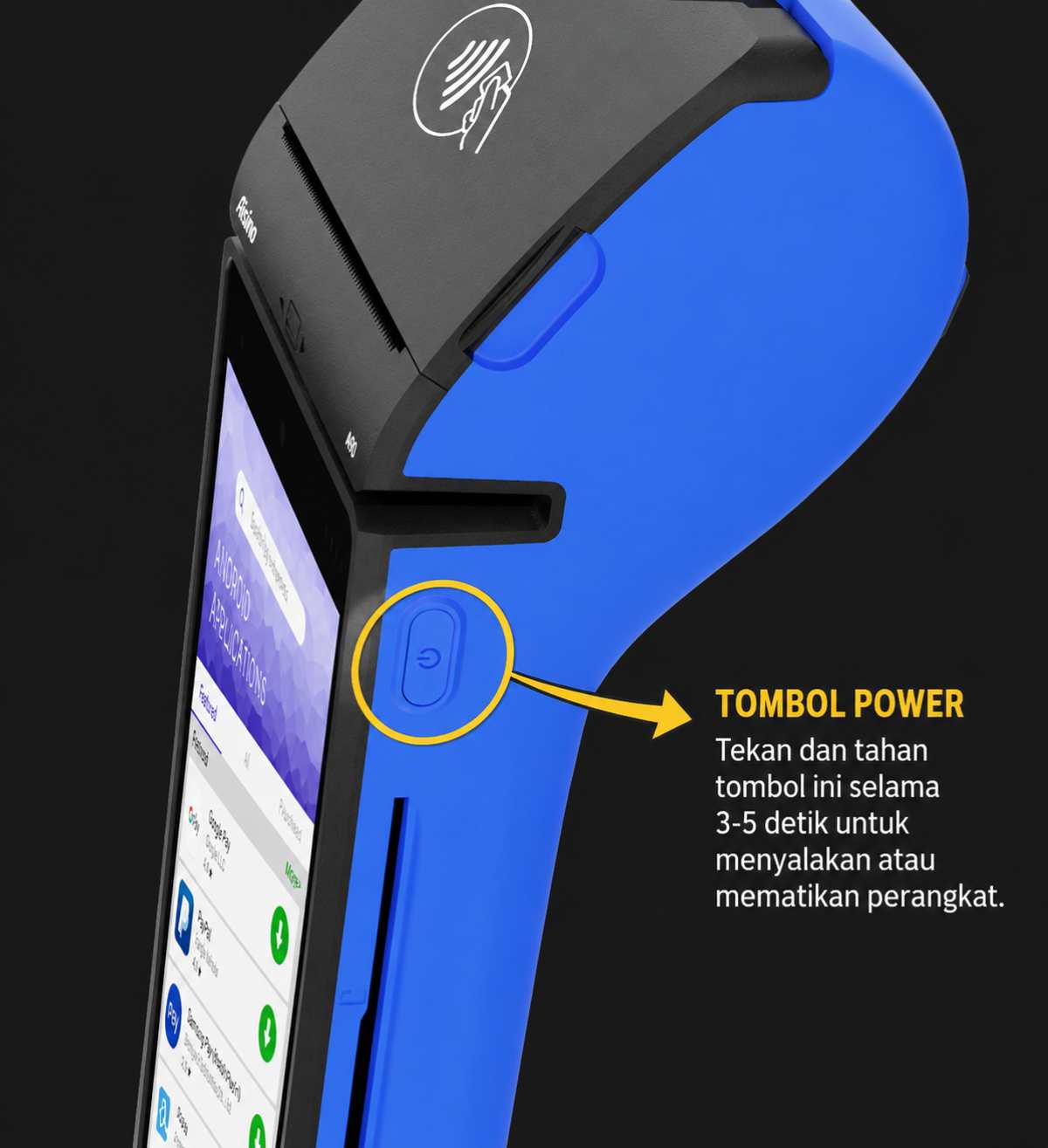
Tombol power adalah tombol utama untuk menyalakan, mematikan, atau melakukan restart perangkat.
Letak Tombol Power
Pada AISINO A90 Pro, tombol power berada di sisi perangkat. Posisi tombol ini mudah dijangkau saat perangkat digenggam.
Untuk artikel WordPress, gunakan gambar asli tombol power agar pembaca lebih mudah mengikuti panduan.
Fungsi Tombol Power
Tombol power berfungsi untuk:
- menyalakan perangkat,
- mematikan perangkat,
- restart perangkat,
- mengaktifkan atau mematikan layar,
- masuk ke opsi daya tertentu.
Tanda Tombol Power Berfungsi Normal
Tombol power berfungsi normal jika setelah ditekan:
- layar mulai menyala,
- logo perangkat muncul,
- perangkat mulai booting,
- layar masuk ke tampilan awal Android POS.
Cara Menyalakan EDC Fastpay AISINO A90 Pro
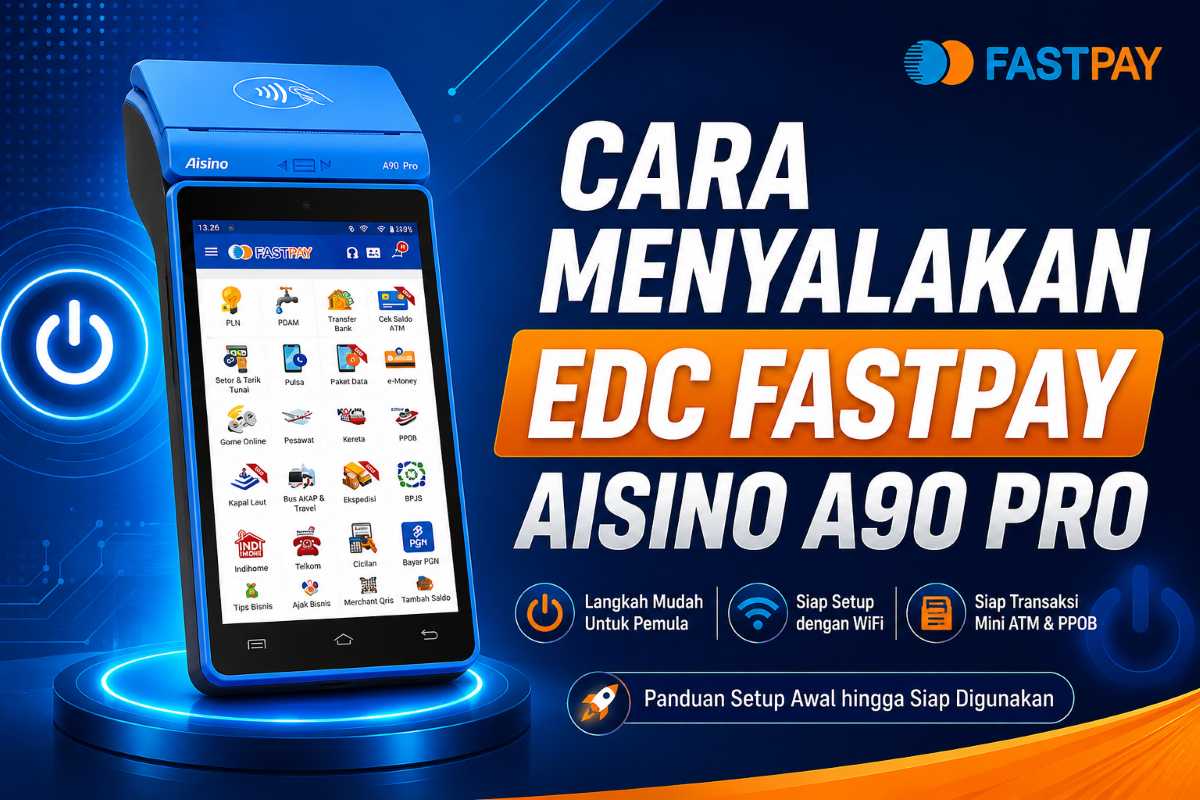
Berikut langkah-langkah menyalakan EDC Fastpay AISINO A90 Pro untuk pertama kali.
Langkah 1: Tekan dan Tahan Tombol Power
Tekan tombol power selama sekitar 3–5 detik. Jangan hanya ditekan sebentar, karena perangkat membutuhkan waktu untuk mulai menyala.
Langkah 2: Tunggu Logo Muncul
Setelah tombol power ditekan cukup lama, layar akan mulai aktif dan logo perangkat atau sistem akan muncul.
Langkah 3: Tunggu Proses Booting Android
AISINO A90 Pro menggunakan sistem Android POS. Setelah logo muncul, perangkat akan memulai proses booting.
Tunggu sampai proses selesai. Jangan menekan tombol secara berulang saat proses booting berlangsung.
Langkah 4: Masuk ke Tampilan Awal
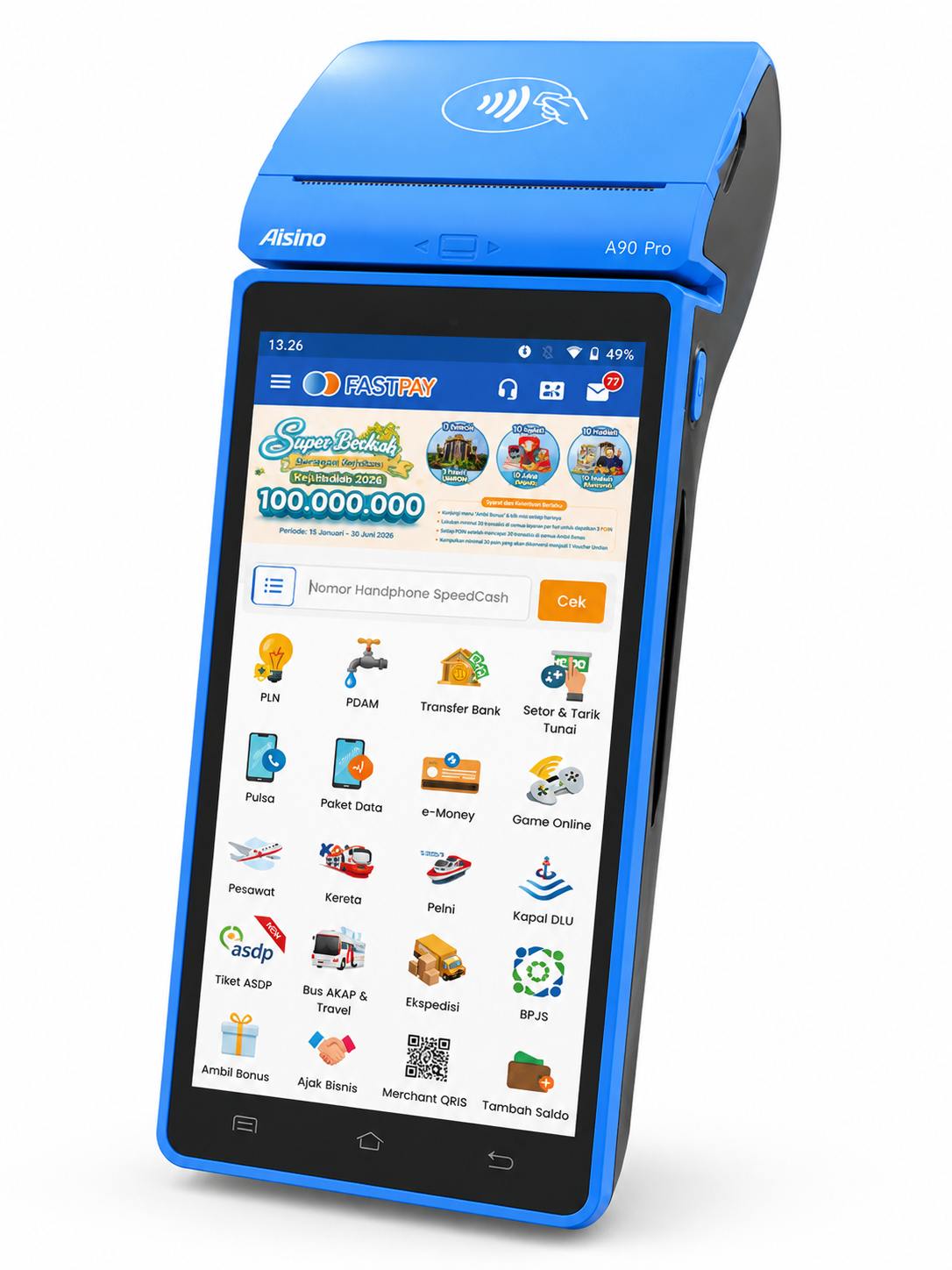
Setelah booting selesai, perangkat akan masuk ke tampilan awal Android atau halaman aplikasi yang tersedia pada mesin.
Langkah 5: Pastikan Layar Berfungsi Normal
Coba sentuh layar untuk memastikan touchscreen merespons dengan baik. Jika layar responsif, perangkat siap dilanjutkan ke tahap koneksi internet dan login aplikasi Fastpay.
Baca Juga :
- Cara Tarik Tunai di EDC Saku Fastpay Lewat HP Android dengan Mudah
- Cara Mendapatkan Mesin EDC Fastpay untuk Usaha Mini ATM dan Tarik Tunai Semua Bank
- Jadi Mini ATM di Lingkunganmu! Fastpay EDC Bisa Setor & Tarik Tunai ke 180+ Bank
- Cara Mendapatkan Mesin EDC Fastpay untuk Usaha Mini ATM dan Tarik Tunai Semua Bank
Berapa Lama Proses Booting AISINO A90 Pro?
Proses booting adalah waktu yang dibutuhkan perangkat sejak dinyalakan sampai masuk ke tampilan awal.
Booting Pertama Biasanya Lebih Lama
Saat pertama kali dinyalakan, proses booting bisa terasa sedikit lebih lama. Hal ini normal karena perangkat sedang memuat sistem dan menyiapkan layanan awal.
Waktu Booting Normal
Secara umum, proses booting Android POS dapat berlangsung sekitar 30–90 detik, tergantung kondisi perangkat dan sistem.
Kapan Booting Dianggap Tidak Normal?
Booting perlu diperhatikan jika:
- logo tidak muncul sama sekali,
- layar tetap gelap,
- perangkat mati sendiri,
- booting terlalu lama tanpa masuk tampilan awal,
- perangkat restart berulang.
Jika terjadi, cek kondisi baterai dan charger terlebih dahulu.
Mengenal Tampilan Awal EDC Fastpay AISINO A90 Pro
Setelah perangkat menyala, pengguna akan melihat tampilan awal sistem.
Logo Sistem Saat Startup
Logo yang muncul menandakan perangkat sedang memulai sistem. Tunggu sampai proses selesai.
Tampilan Home Android POS
Setelah booting selesai, perangkat masuk ke tampilan home Android POS. Dari sini, pengguna dapat mengakses pengaturan, koneksi WiFi, dan aplikasi Fastpay.
Aplikasi Fastpay pada Perangkat
Aplikasi Fastpay digunakan untuk menjalankan transaksi digital seperti mini ATM, PPOB, transfer bank, tarik tunai, pembayaran tagihan, pulsa, paket data, dan layanan lainnya.
Status Baterai dan Internet
Perhatikan ikon baterai dan koneksi internet pada bagian atas layar. Pastikan baterai mencukupi dan jaringan internet tersedia.
Apa yang Terjadi Saat EDC Fastpay Menyala?
Saat perangkat berhasil menyala, beberapa sistem mulai aktif.
Sistem Android Mulai Berjalan
Sistem Android POS akan menjalankan layanan utama perangkat, termasuk touchscreen, aplikasi, dan koneksi jaringan.
Modul Printer Thermal Aktif
Printer thermal siap digunakan setelah sistem menyala. Printer ini berfungsi mencetak struk transaksi.
Modul Internet Aktif
Perangkat dapat menggunakan WiFi atau SIM Card untuk koneksi internet.
Aplikasi Fastpay Siap Digunakan
Setelah internet tersedia, aplikasi Fastpay dapat digunakan untuk login dan transaksi.
Apakah EDC Fastpay Perlu Dicas Sebelum Digunakan?
Tergantung kondisi baterai saat perangkat diterima.
Kondisi Baterai Saat Diterima
Perangkat biasanya sudah memiliki daya baterai, tetapi tingkat dayanya bisa berbeda-beda. Jika daya rendah, sebaiknya isi daya terlebih dahulu.
Kapan Perlu Mengisi Daya?
Isi daya jika:
- perangkat tidak menyala,
- indikator baterai rendah,
- perangkat mati setelah menyala,
- mesin akan digunakan untuk transaksi dalam waktu lama.
Cara Mengisi Daya yang Benar
Gunakan charger yang sesuai. Hindari charger tidak jelas kualitasnya karena dapat memengaruhi baterai dan stabilitas perangkat.
Cara Menghubungkan EDC Fastpay ke WiFi
Setelah mesin menyala, koneksi internet perlu disiapkan.
Mengapa WiFi Penting?
WiFi memungkinkan perangkat terhubung ke internet tanpa SIM Card. Ini cocok untuk agen yang menggunakan EDC di toko, rumah, konter, atau loket tetap.
Langkah Menghubungkan WiFi
Secara umum:
- Buka menu pengaturan jaringan.
- Pilih WiFi.
- Pilih nama jaringan WiFi.
- Masukkan password.
- Tunggu sampai status tersambung.
Cara Memastikan Internet Aktif
Internet aktif jika:
- ikon WiFi muncul,
- aplikasi dapat terbuka,
- login Fastpay berjalan,
- transaksi online dapat diproses.
Tanda EDC Fastpay Berhasil Menyala dengan Normal
| Indikator | Keterangan |
|---|---|
| Logo muncul | Normal |
| Android booting | Normal |
| Home screen tampil | Normal |
| Layar responsif | Normal |
| WiFi aktif | Normal |
| Aplikasi Fastpay siap | Normal |
Jika semua indikator muncul, perangkat siap digunakan untuk langkah berikutnya.
Penyebab EDC Fastpay Tidak Menyala
Jika mesin tidak menyala, jangan panik. Cek beberapa kemungkinan berikut.
| Masalah | Penyebab | Solusi |
|---|---|---|
| Tidak menyala | Baterai habis | Isi daya |
| Logo tidak muncul | Tombol belum ditekan cukup lama | Tekan 3–5 detik |
| Mati sendiri | Baterai lemah | Charge perangkat |
| Layar gelap | Baterai kosong | Isi daya |
| Tidak merespons | Sistem belum aktif | Tunggu beberapa saat |
Baterai Habis
Jika baterai habis, perangkat tidak akan menyala. Hubungkan charger dan tunggu beberapa menit sebelum mencoba lagi.
Tombol Power Tidak Ditekan Cukup Lama
Tekan tombol power lebih lama, sekitar 3–5 detik.
Perangkat Perlu Diisi Daya
Jika perangkat baru diterima dan tidak menyala, kemungkinan daya baterai rendah. Isi daya terlebih dahulu.
Gangguan Sistem Sementara
Jika layar menyala tetapi lambat, tunggu beberapa saat. Jangan menekan tombol berulang-ulang terlalu cepat.
Apa yang Harus Dilakukan Setelah EDC Fastpay Menyala?
Setelah perangkat menyala normal, lanjutkan setup awal.
Hubungkan ke WiFi
Gunakan WiFi yang stabil agar aplikasi Fastpay dapat berjalan dengan baik.
Login Aplikasi Fastpay
Masuk ke aplikasi Fastpay menggunakan akun agen yang sudah aktif.
Cek Printer Thermal
Pastikan kertas thermal sudah terpasang dan printer siap mencetak struk.
Siap Melakukan Transaksi
Setelah internet aktif dan aplikasi berhasil login, EDC Fastpay siap digunakan untuk transaksi mini ATM dan PPOB.
Checklist Setup Awal EDC Fastpay
| Checklist | Status |
|---|---|
| Kertas thermal terpasang | ✔ |
| Perangkat menyala | ✔ |
| Home screen tampil | ✔ |
| WiFi terhubung | ✔ |
| Login Fastpay berhasil | ✔ |
| Printer siap | ✔ |
| Siap transaksi | ✔ |
FAQ Cara Menyalakan EDC Fastpay AISINO A90 Pro
Bagaimana cara menyalakan EDC Fastpay?
Tekan dan tahan tombol power selama 3–5 detik sampai layar menyala dan logo muncul.
Di mana letak tombol power AISINO A90 Pro?
Tombol power berada di sisi perangkat AISINO A90 Pro.
Apakah SIM Card harus dipasang sebelum menyalakan?
Tidak wajib. AISINO A90 Pro mendukung WiFi sehingga dapat digunakan tanpa SIM Card.
Apakah AISINO A90 Pro bisa menggunakan WiFi?
Ya. Perangkat ini mendukung koneksi WiFi untuk akses internet.
Berapa lama proses booting normal?
Umumnya sekitar 30–90 detik, tergantung kondisi perangkat.
Mengapa EDC Fastpay tidak menyala?
Kemungkinan baterai habis, tombol power belum ditekan cukup lama, atau perangkat perlu dicas terlebih dahulu.
Apakah baterai sudah terpasang saat diterima?
Umumnya baterai sudah terpasang saat perangkat diterima oleh agen.
Apakah EDC harus dicas terlebih dahulu?
Jika baterai rendah atau perangkat tidak menyala, isi daya terlebih dahulu sebelum digunakan.
Apa yang harus dilakukan setelah mesin menyala?
Hubungkan ke WiFi, login aplikasi Fastpay, cek printer thermal, lalu mulai transaksi.
Apakah harus login Fastpay sebelum transaksi?
Ya. Untuk menggunakan layanan transaksi, agen perlu login ke aplikasi Fastpay.
Kesimpulan
Cara menyalakan EDC Fastpay AISINO A90 Pro pertama kali sangat mudah. Pengguna cukup memastikan kertas thermal sudah terpasang, baterai memiliki daya, lalu menekan tombol power selama beberapa detik hingga perangkat menyala.
Baterai biasanya sudah terpasang saat perangkat diterima, dan SIM Card tidak wajib dipasang karena AISINO A90 Pro sudah mendukung WiFi. Setelah mesin menyala, hubungkan perangkat ke WiFi, login aplikasi Fastpay, dan pastikan printer thermal siap digunakan.
Dengan setup awal yang benar, EDC Fastpay Android AISINO A90 Pro dapat segera digunakan untuk transaksi mini ATM, PPOB, transfer bank, tarik tunai, pembayaran tagihan, pulsa, paket data, dan layanan digital lainnya.
FORMULIR PENDAFTARAN AGEN FASTPAY
